
KSeF w Comarch ERP Optima – konfiguracja i aktywacja krok po kroku
Krok 1. Aktywacja obsługi KSeF w programie Comarch ERP Optima
Zanim zaczniesz wysyłać dokumenty, musisz włączyć obsługę KSeF w Comarch ERP Optima dla danej firmy.
Jak to zrobić:
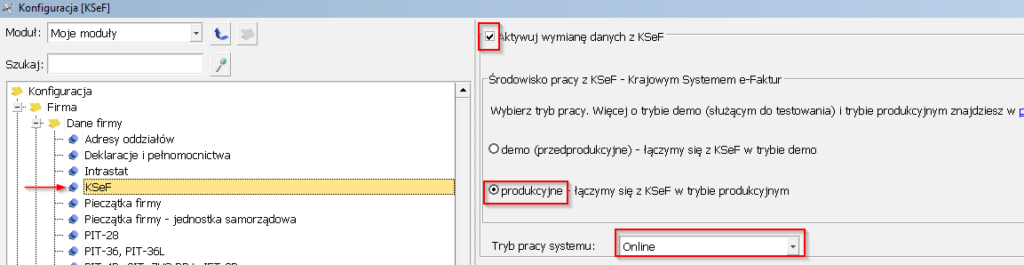
Wejdź w: Konfiguracja → Firma → Dane firmy → KSeF
Zaznacz opcję: Aktywuj wymianę danych z KSeF
W sekcji Środowisko pracy wybierz:
👉 produkcyjne – do pracy na realnych dokumentachtryb pracy Online
Krok 2: Nadawanie uprawnień operatora do obsługi KseF w Comarch ERP Optima
Po aktywacji KSeF trzeba określić, kto może korzystać z modulu dlatego konfigurujemy naszych operatorów.
Kroki:
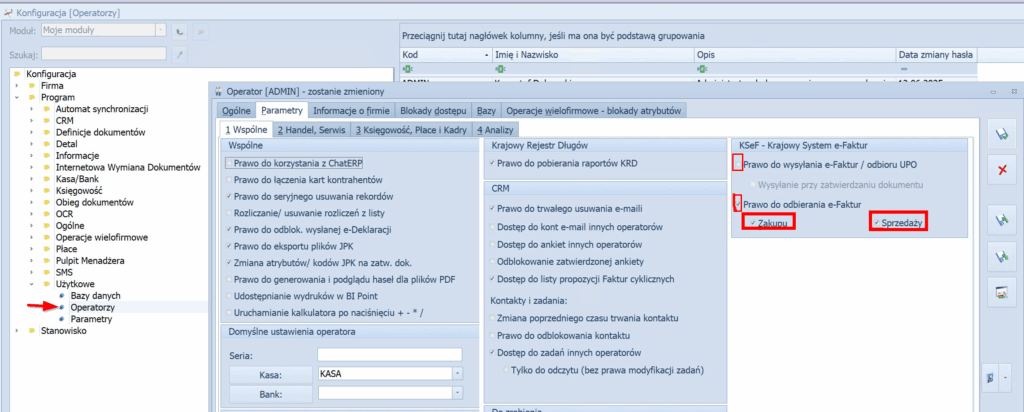
Wejdź w: Konfiguracja → Program → Użytkowe → Operatorzy
Otwórz wybranego operatora
Przejdź do: Parametry → 1 Wspólne
W sekcji KSeF zaznacz odpowiednie prawa:
✔ Prawo do wysyłania e-Faktur / odbioru UPO – umożliwia wysyłkę faktur sprzedaży.
✔ Prawo do odbierania e-Faktur – pozwala na import faktur sprzedażowych i zakupowych z portalu KSeF.
Kiedy operator ma już nadane uprawnienia, należy skonfigurować sposób uwierzytelniania, czyli logowania do systemu KSeF w programie.
Krok 3: Zmiana sposobu uwierzytelniania w programie Comarch ERP Optima
Ten etap polega na przypisaniu do programu pobranych wcześniej plików certyfikatu, dzięki którym możliwe będzie logowanie do systemu KSeF i wysyłanie dokumentów. Certyfikat jest przypisywany do konkretnego stanowiska pracy oraz użytkownika programu, dlatego konfigurację należy wykonać na komputerze, z którego będą wysyłane faktury do KSeF.
Aby ustawić sposób uwierzytelniania:
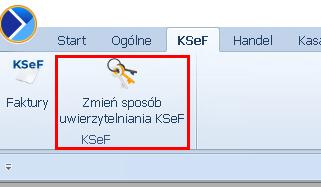
Na górnej wstążce programu przejdź do zakładki KSeF.
Następnie odszukaj sekcję KSeF i kliknij ikonę Zmień sposób uwierzytelniania KSeF – ikonę można rozpoznać po symbolu pęku kluczy.
Po kliknięciu otworzy się kreator, w którym wybierzesz sposób logowania do systemu oraz wskażesz pliki certyfikatu.
W oknie Wybór sposobu uwierzytelniania Trzeba wskazać programowi, jakiego typu poświadczeń będziemy używać do obsługi KseF
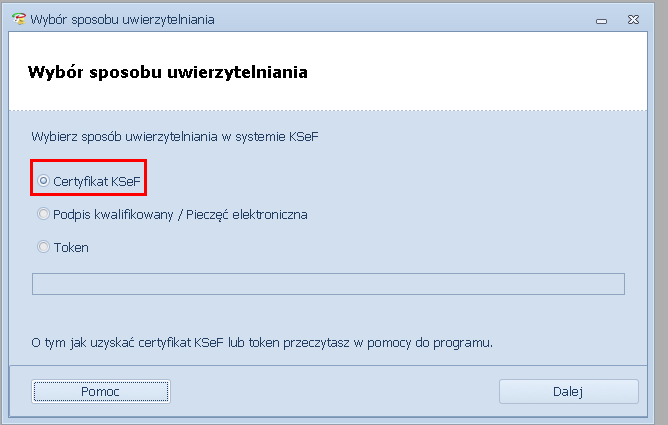
Po wyborze Kliknij przycisk Dalej, aby przejść do załączania pobranych plików z kluczami.
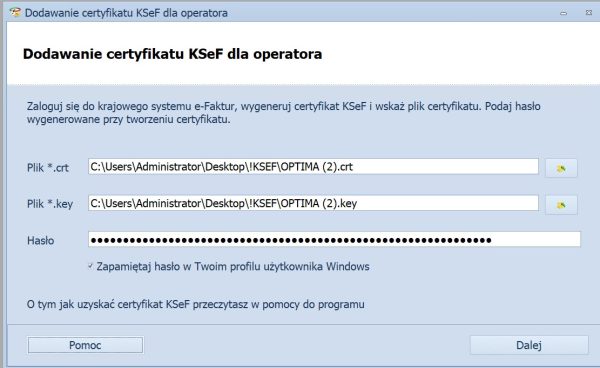
Uzupełnij plikami pobranymi z KSeF:
📄 Plik .crt – wybierz certyfikat
🔑 Plik .key – wybierz klucz prywatny
🔒 Hasło – wpisz hasło do certyfikatu
Ważne:
Zaznacz opcję:
👉 Zapamiętaj hasło w profilu Windows
(dzięki temu nie będziesz wpisywać go za każdym razem)
Na końcu kliknij Dalej i zapisz ustawienia.
KSeF w Comarch ERP Optima mamy skonfigurowany.
Krok 4. Weryfikacja końcowa: Pobranie listy faktur
Na koniec warto sprawdzić, czy wszystko działa poprawnie.
Jak:
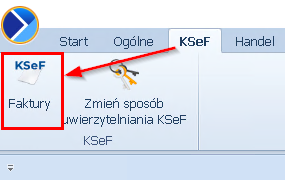
Wejdź w zakładkę KSeF
Kliknij Faktury
👉 Jeśli konfiguracja jest OK — zobaczysz listę faktur z KSeF.
OFFLINE: Instalacja certyfikatu do wystawiania faktur w trybie OFFLINE Comarch ERP Optima
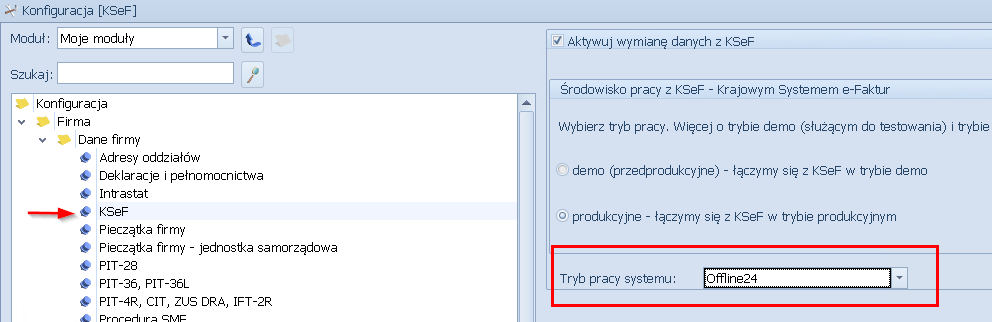
Krok 1. Zmieniamy tryb pracy na offline w konfiguracja-dane firmy-ksef
Krok 2. Instalacja certyfikatu do wystawiania faktur w trybie OFFLINE
Na liście Handel-faktur -klikamy w ikonkę Certyfikat Offline:
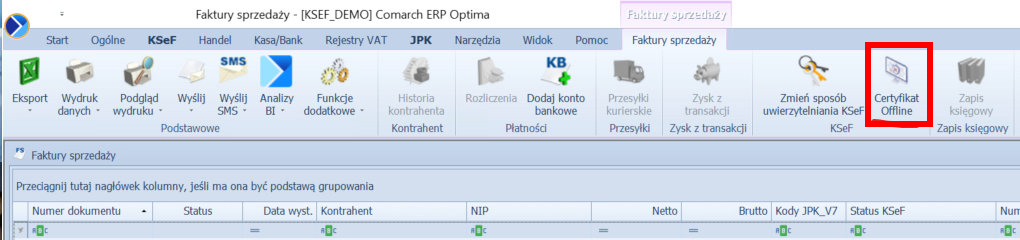
Po kliknięciu wskazujemy wcześniej wygenerowany certyfikat OFFLINE